Как подключить Wildberries
Содержание (16)
- Кому нужна эта статья
- Короткий ответ
- Статус
- Зачем это нужно
- Что подготовить
- Какой токен нужен и какие права
- Сначала выпустите токен в кабинете Wildberries
- Затем подключите магазин в Fulfillment Lite
- Что произойдёт
- Как понять, что всё готово
- Когда не сработает
- Если появилась ошибка
- Если нужно заменить токен или остановить обмен
- Что уйдёт в Wildberries
- Что система делает сама / что остаётся человеку
- Дальше
Кому нужна эта статья
Селлеру, который продаёт со склада фулфилмента и хочет, чтобы заказы Wildberries попадали на склад без переписывания номеров руками. Сотруднику склада — чтобы понимать, о чём спросит селлер.
FBS — продажа со склада продавца: товар лежит у фулфилмента, маркетплейс только приводит покупателя. Обратная схема называется FBO: товар заранее увозят на склад маркетплейса.
Короткий ответ
Подключение магазина Wildberries сейчас на согласовании у Wildberries. Для облачных сервисов Wildberries выдаёт самой программе отдельное разрешение — секрет сервиса. Продавец его не получает и вводить не должен. Пока секрета нет, Fulfillment Lite не отправляет в Wildberries ни одного запроса по настоящему магазину: так требуют правила Wildberries.
Что можно делать уже сейчас:
- работать ручными заказами: селлер вписывает номер заказа Wildberries сам, склад собирает;
- подключить проверочный магазин Wildberries (песочницу с ненастоящими заказами), чтобы посмотреть путь;
- заранее подготовить номенклатуру и разобраться, какой токен понадобится.
После согласования путь будет такой: селлер выпускает токен в кабинете Wildberries, вставляет его в Fulfillment Lite и даёт согласие, а заказы начинают приходить при каждой проверке.
Статус
| Что | Статус |
|---|---|
| Подключение магазина Wildberries | На согласовании у Wildberries |
| Обмен заказами, кодами маркировки, этикетками и поставками | На согласовании у Wildberries |
| Проверочный магазин Wildberries | Доступно |
| Ручной заказ Wildberries: сборка, упаковка, отгрузка на складе | Доступно |
| Этикетка и коды маркировки для ручного заказа | Доступно вручную, в кабинете Wildberries |
Зачем это нужно
Без подключения на каждый заказ кто-то руками переписывает номер из кабинета Wildberries в кабинет склада. Это время и место, где легко ошибиться цифрой. Когда магазин подключён, склад видит заказ сам, система передаёт в Wildberries коды маркировки, получает файл этикетки и передаёт поставку в доставку.
Что подготовить
- [ ] Вы владелец кабинета селлера. Подключать магазин и менять ключ может только владелец. Менеджер кабинета видит состояние, но кнопок не увидит.
- [ ] Товар уже лежит на складе и принят. Иначе подключение остановится сообщением «У вас ещё нет учтённого товара на этом складе».
- [ ] Товар в номенклатуре совпадает с Wildberries. Система узнаёт товар из заказа по номеру характеристики Wildberries, штрихкоду, номеру карточки или артикулу продавца. Если товар не найдётся или найдётся несколько похожих, заказ не создастся: у склада появится запись для разбора, см. статью «Если кнопка неактивна или заказ не появился».
- [ ] Токен из кабинета Wildberries нужного типа и с нужными правами (разбор ниже).
- [ ] Название вашего магазина — как оно записано у вас в кабинете. Нужно, чтобы вы и склад не перепутали магазины.
Какой токен нужен и какие права
Токен — так Wildberries называет ключ доступа: длинную строку-пароль, с которой программа работает в вашем кабинете в пределах выданных прав.
Категория. Нужна категория «Маркетплейс» — раздел Wildberries, который отвечает за продажи со своего склада.
Уровень доступа. Нужно «Чтение и запись». Система передаёт в Wildberries коды маркировки, создаёт поставку и передаёт её в доставку — всё это запись. С токеном «только чтение» эти действия не сработают.
Тип токена:
| Тип токена | Подходит? | Почему |
|---|---|---|
| Персональный | нет, никогда | Правила Wildberries запрещают передавать персональный токен облачному сервису. Система отвергает его сразу |
| Сервисный, выпущенный для Fulfillment Lite в каталоге Wildberries | да, лучший вариант, если Fulfillment Lite есть в каталоге | Облачному сервису подходит именно такой токен |
| Сервисный, выпущенный для другого сервиса | нет | Система увидит, что токен не для Fulfillment Lite, и откажет |
| Базовый с категорией «Маркетплейс» и «Чтение и запись» | да, после согласования с Wildberries | С базовым токеном Wildberries тоже требует секрет сервиса |
| Тестовый | только для проверки | Работает только с проверочным магазином Wildberries, где заказы ненастоящие |
Короткое правило: сервисный для Fulfillment Lite, если он есть в каталоге; иначе базовый с «Маркетплейс» и «Чтение и запись»; персональный — никогда.
Официальные источники Wildberries: - Общая информация об API Wildberries - Статья базы знаний Wildberries о токенах - Статья базы знаний Wildberries «Заказы FBS»
Сначала выпустите токен в кабинете Wildberries
Выпускайте настоящий токен только тогда, когда склад сообщит, что подключение Wildberries готово. До этого красная надпись на экране Fulfillment Lite прямо просит не вставлять боевой ключ.
На скриншотах ниже данные кабинета закрыты, значений токенов на них нет.
- Войдите в WB Partners и откройте прямую страницу «Интеграции по API». Здесь API означает программный доступ, через который Fulfillment Lite сможет обмениваться данными с Wildberries. Нажмите «Создать токен».
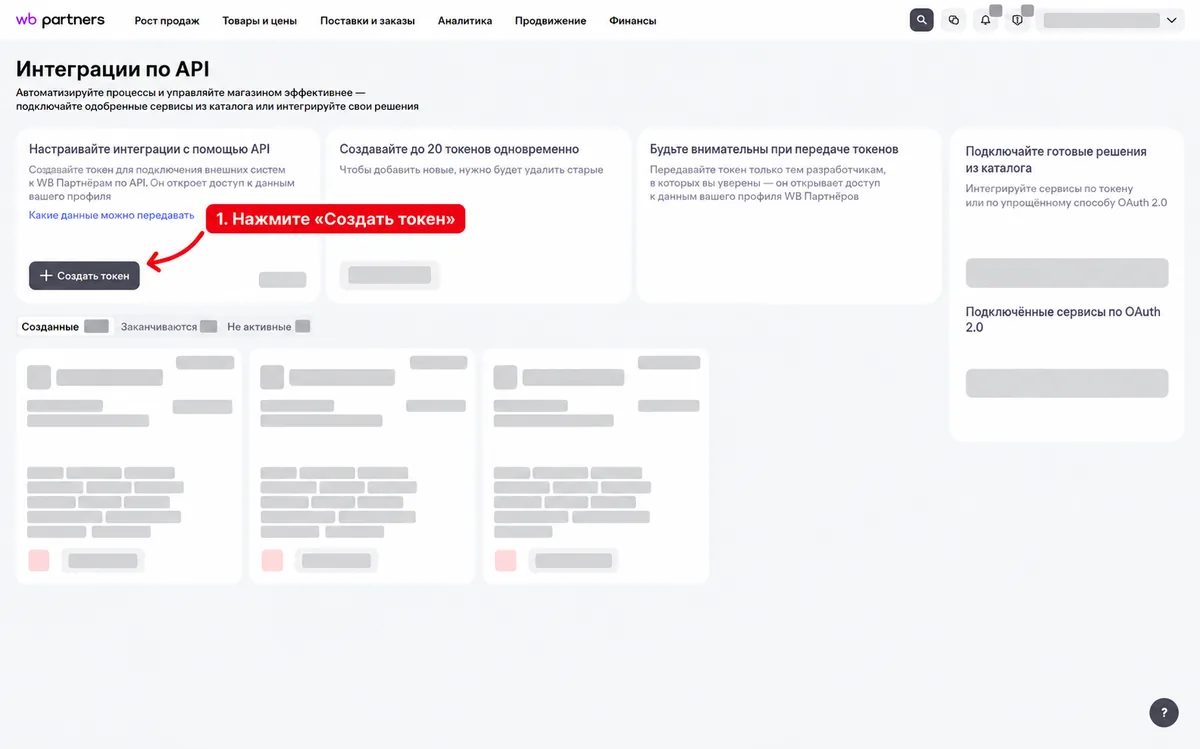
Стрелка показывает кнопку создания токена.
- В открывшемся окне сначала проверьте вкладку «Для сервиса из каталога». Если Fulfillment Lite есть в списке, выберите его и выпустите сервисный токен для этого сервиса. Если сервиса в списке нет, откройте «Для интеграции вручную», как показано ниже.
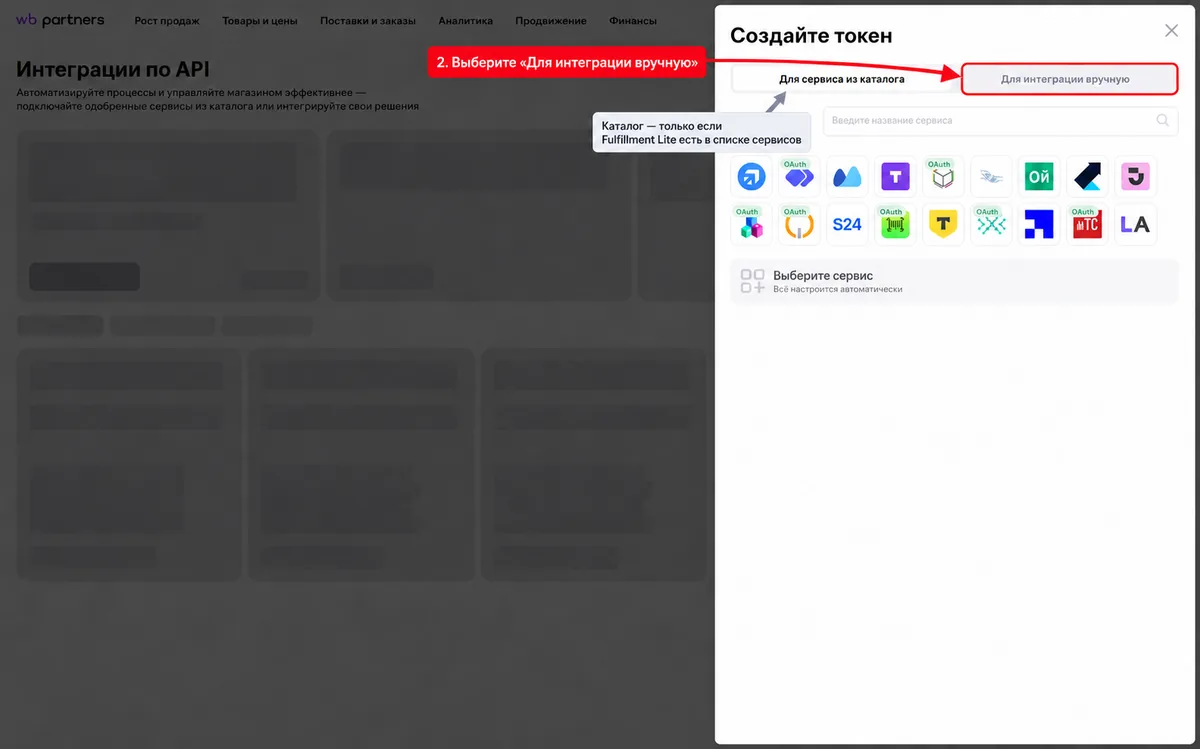
Запасной путь, когда сервиса Fulfillment Lite нет в каталоге.
- Выберите «Базовый токен».
- Введите понятное имя, например «Fulfillment Lite». Значение поля не влияет на права.
- Отметьте категорию «Маркетплейс». Другие категории для этого подключения не нужны.
- Оставьте уровень «Чтение и запись».
- Ещё раз проверьте тип, категорию и уровень доступа. После этого нажмите «Создать токен».
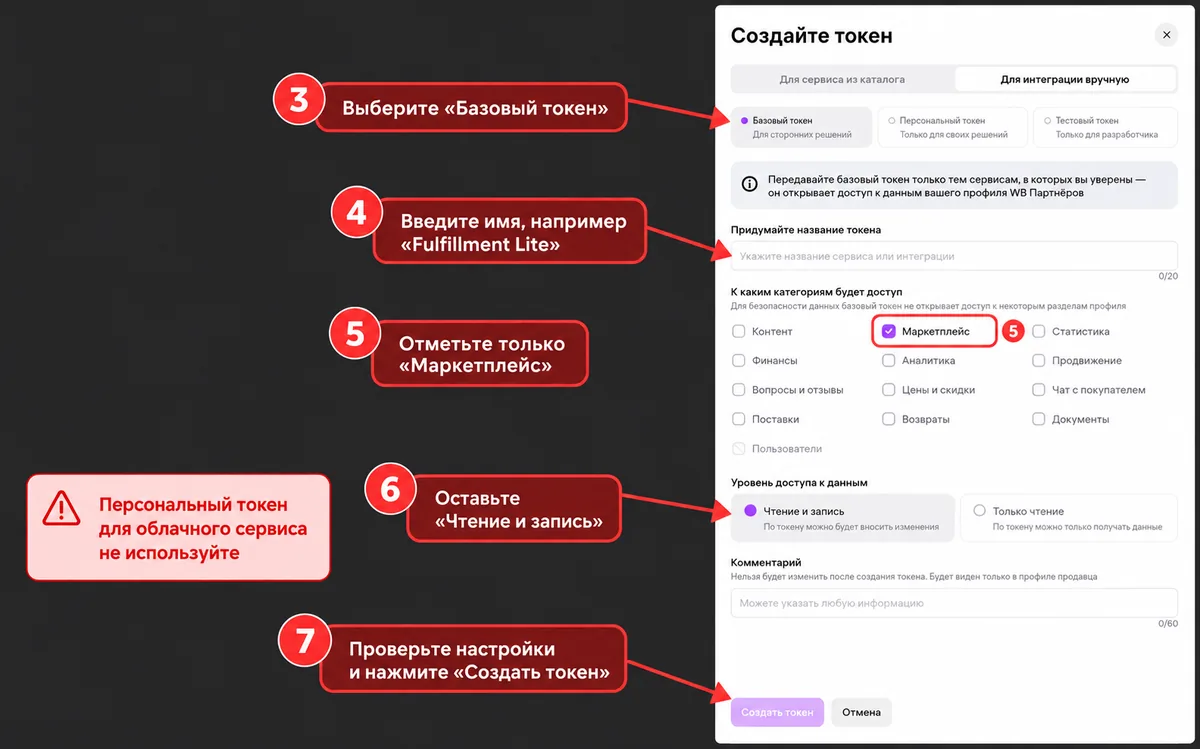
Стрелки и рамка показывают настройки базового токена и кнопку создания.
- После создания скопируйте токен в защищённое место. Не закрывайте окно со значением, пока не скопировали его. Не отправляйте токен в обычном чате, письме или обращении в поддержку.
Если названия или расположение элементов в WB Partners отличаются от скриншотов, не выбирайте похожие пункты наугад. Сделайте скриншот без значения токена и пришлите его письменно менеджеру склада.
Затем подключите магазин в Fulfillment Lite
- Зайдите в свой кабинет Fulfillment Lite.
- В блоке «FBS-заказы» нажмите «Мои FBS-заказы», затем «Мой магазин на маркетплейсе».
- Посмотрите, нет ли над формой красной надписи «Обычное подключение Wildberries пока не готово на стороне склада». Если есть — настоящий токен не вставляйте. Можно подключить проверочный магазин (шаг 9) или работать ручными заказами.
- В блоке «Подключить магазин» в поле «Склад, который будет собирать заказы» выберите склад.
- В поле «Маркетплейс» выберите Wildberries. Под полем появится подсказка, какой ключ создать.
- В поле «Название вашего магазина» напишите, как он называется у вас в кабинете.
- В поле «Ключ доступа из кабинета магазина» вставьте токен целиком, от первого знака до последнего.
- Поставьте обязательную галочку «Я разрешаю складу работать с моим магазином».
- Для проверочного магазина поставьте галочку «Сначала проверочный режим» и вставьте тестовый токен.
- Нажмите «Подключить магазин».
Токен сохраняется в закрытом виде. Показать его обратно не сможет никто: ни вам, ни складу.
Что произойдёт
Нажали «Подключить магазин» → система разбирает токен и отвергает негодный сразу → проверяет токен у Wildberries пробным чтением → в таблице «Подключённые магазины» состояние «магазин подключён» → при очередной проверке в списке FBS-заказов появляются заказы, номера которых вы не вводили.
Сразу после нажатия может появиться сообщение «Ключ принят, магазин пока не подключён: склад проверяет ключ у магазина сам». Это нормальный промежуточный исход. Пока идёт проверка, система ничего не записывает в ваш магазин.
Сколько ждать. Система проверяет площадку по расписанию, по стандартной настройке раз в 10 минут. Кнопка «Проверить сейчас» у склада ставит проверку в очередь; заказы придут после неё.
Как понять, что всё готово
Все четыре признака вместе:
- В таблице «Подключённые магазины» в столбце «Состояние» стоит зелёное «магазин подключён».
- В столбце «Ключ доступа» написано «годен до» и дата.
- В списке FBS-заказов появился хотя бы один заказ, номер которого вы не вводили руками.
- У этого заказа виден состав — что именно собрать.
Когда не сработает
- Подключение ещё на согласовании у Wildberries. Настоящий магазин не подключится ни с каким токеном. Работайте ручными заказами.
- У вас Ozon. Подключения нет, см. статью «Как работать с заказами Ozon сейчас». Для Яндекс Маркета — статья «Как подключить Яндекс Маркет».
- Вы вошли как менеджер кабинета. Кнопок подключения не будет.
- На складе нет вашего товара. Откладывать нечего, подключение остановится.
- У вас персональный токен. Не подойдёт никогда.
- У токена только чтение. Передача кодов маркировки, создание поставки и передача в доставку не сработают.
- Товар в номенклатуре не совпадает с Wildberries. Заказ не создастся, у склада появится запись для разбора.
Если появилась ошибка
Что приложить к письму в любом случае: название магазина, номер заказа Wildberries, если он есть, дословный текст с экрана, скриншот без значения токена, вашу роль и время. Сам токен не присылайте никогда.
| Что на экране | Почему так | Что сделать сейчас | Как понять, что исправлено | Что приложить к письму |
|---|---|---|---|---|
| «Обычное подключение Wildberries пока не готово на стороне склада» | Подключение на согласовании у Wildberries | Настоящий токен не вставлять. Работать ручными заказами или в проверочном режиме | Красная надпись исчезла | Ничего |
| «Сейчас склад не может работать с магазином этим ключом: на сервере не закончена настройка» | Подключение на согласовании у Wildberries | Ничего не вставлять заново. Написать менеджеру склада | Подключение проходит без этой надписи | Скриншот надписи |
| «Сейчас склад не может проверить этот ключ: на сервере не закончена настройка» | Подключение Wildberries для склада ещё не настроено | Ничего не вставлять заново. Написать менеджеру склада | Подключение проходит без этой надписи | Скриншот надписи |
| «Пока ни один ваш склад не принимает заказы прямо из магазина» | Обмен с магазинами не включён для склада | Работать ручным заказом, написать менеджеру склада | Появилась форма «Подключить магазин» | Название склада, скриншот |
| «Подключить новый магазин с этой страницы может только владелец кабинета» | Вы вошли как менеджер кабинета | Попросить владельца открыть этот экран | Владелец видит форму | Ничего |
| «Вставьте ключ доступа из кабинета магазина» | Поле пустое | Скопировать токен ещё раз и вставить целиком | Надпись не повторяется | Ничего |
| «Без вашего согласия магазин не подключается» | Не поставлена галочка | Поставить «Я разрешаю складу работать с моим магазином» | Магазин появился в таблице | Ничего |
| «Напишите, как называется ваш магазин в кабинете маркетплейса» | Пустое поле названия | Вписать название | Надпись не повторяется | Ничего |
| «У вас ещё нет учтённого товара на этом складе» | Склад не принял ваш товар | Отправить поставку, дождаться приёмки, вернуться | Подключение проходит без этой надписи | Номер заявки на поставку |
| «Этот ключ выпущен „на себя“…» | Вставлен персональный токен | Выпустить сервисный токен для Fulfillment Lite, если он есть в каталоге, или базовый с «Маркетплейс» и «Чтение и запись» | Надпись не повторяется | Скриншот без значения токена |
| «Это тестовый ключ: он работает только на проверочном магазине» | Тестовый токен без галочки проверочного режима | Выпустить обычный токен или поставить «Сначала проверочный режим» | Магазин появился в таблице | Скриншот без значения токена |
| «Срок этого ключа доступа уже закончился» | Токен просрочен | Выпустить новый токен и вставить | В столбце «Ключ доступа» новая дата «годен до» | Ничего |
| «Этот ключ доступа выпущен для другой программы…» | Сервисный токен выпущен не для Fulfillment Lite | Выпустить токен для Fulfillment Lite либо базовый с «Маркетплейс» и «Чтение и запись» | Надпись не повторяется | Скриншот без значения токена |
| «Этот ключ доступа выпущен без указания программы…» | Сервисный токен без выбранного сервиса | Выпустить токен заново и выбрать сервис в списке | Надпись не повторяется | Скриншот без значения токена |
| «У этого ключа не видно права работать с разделом „Маркетплейс“» | Не та категория или нет записи | В кабинете Wildberries выпустить токен с «Маркетплейс» и «Чтение и запись» | Состояние «магазин подключён» | Скриншот настроек токена без его значения |
| «Это не похоже на ключ из кабинета магазина» | Скопировалась часть токена, пробел или перенос | Скопировать заново, от первого до последнего знака | Надпись не повторяется | Ничего |
| «Ключ принят, магазин пока не подключён» | Нормальный промежуточный исход | Ничего не нажимать, обновить страницу через несколько минут | Состояние «магазин подключён» | Если через час не изменилось: скриншот строки магазина и время подключения |
| «Сейчас склад не может безопасно сохранить ключ доступа» / «Боевой магазин сейчас подключить нельзя…» | Защищённое хранение ключей для склада ещё не включено | Не вставлять повторно. Написать менеджеру склада | Подключение проходит без этой надписи | Скриншот надписи |
| «Подключить магазин не получилось» | Токен не подошёл по неизвестной причине | Проверить, что скопирован целиком, без пробелов по краям, и повторить | Магазин появился в таблице | Скриншот без значения токена, время попытки |
| Состояние «остановлено складом» | Склад приостановил связь | Написать менеджеру склада | Состояние «магазин подключён» | Название магазина |
| «магазин подключён», но заказов нет | Расписание проверок выключено, обмен ещё не прошёл или товар не распознан | Попросить склад открыть карточку магазина, нажать «Проверить сейчас» и посмотреть «Что встало». Дальше — статья «Если кнопка неактивна или заказ не появился» | Заказ появился в списке | Номер заказа Wildberries, скриншот «Что встало» |
Если нужно заменить токен или остановить обмен
- Заменить токен. Раскройте «Заменить ключ доступа», вставьте новый в поле «Новый ключ доступа» и нажмите «Сохранить новый ключ». Старый перестаёт работать в Fulfillment Lite сразу.
- Остановить приём заказов. Нажмите «Приостановить обмен». Новые заказы приходить не будут, начатые склад доделает. Вернуть — «Возобновить обмен».
Что уйдёт в Wildberries
После подключения система сама записывает в ваш магазин Wildberries: коды маркировки и другие данные о товаре в заказе, создание поставки и добавление в неё заказов, передачу поставки в доставку. Передачу поставки в доставку нельзя отменить, см. статью «Как отгрузить заказ и что уже нельзя отменить» для склада.
Что система делает сама / что остаётся человеку
Система сама: разбирает вставленный токен и отвергает негодный ещё до записи; не отправляет запросов по настоящему магазину без согласования Wildberries; хранит токен в закрытом виде; проверяет токен у Wildberries пробным чтением; при каждой проверке спрашивает новые заказы; сопоставляет товар из заказа с номенклатурой; не создаёт заказ по непонятному товару, а отдаёт его складу на разбор; принимает отмены из магазина.
Остаётся селлеру: выпустить правильный токен; подготовить номенклатуру; вставить токен; дать согласие; заменить токен, когда истечёт.
Остаётся Fulfillment Lite: завершить согласование с Wildberries и включить обмен для склада.
Склад может: нажать «Проверить сейчас», посмотреть «Что встало», приостановить связь.
Дальше
- Следующий шаг: Как собрать FBS-заказ сканированием для склада.
- Что умеет каждая площадка: Какие маркетплейсы и операции поддерживаются.
- Заказ не появился: Если кнопка неактивна или заказ не появился.