Как подключить Wildberries
Содержание (12)
- Коротко: путь до первого заказа
- Кому нужна эта статья
- Что подготовить
- Сначала создайте ключ в кабинете Wildberries
- Затем подключите магазин в Fulfillment Lite
- Как выглядит успешное подключение
- Как выглядит первый заказ
- Если ваш склад не принимает заказы из магазина: ручной заказ
- Если появилась ошибка
- Если нужно заменить ключ или остановить обмен
- Что система делает сама, а что делают люди
- Дальше
Коротко: путь до первого заказа
Подключение магазина Wildberries по ключу доступа работает. Ключ доступа — длинная строка-пароль из кабинета Wildberries: с ней Fulfillment Lite забирает ваши заказы и сообщает о сборке, но не меняет цены, карточки товаров и настройки магазина.
- Селлер создаёт в кабинете Wildberries ключ доступа: тип «Базовый», раздел «Маркетплейс», режим «Чтение и запись». Как это сделать, показано ниже по шагам.
- Селлер (владелец кабинета) открывает в Fulfillment Lite экран «Мой магазин на маркетплейсе», вставляет ключ, ставит галочку согласия и нажимает «Подключить магазин».
- Селлер видит в таблице «Подключённые магазины» состояние «магазин подключён».
- Селлер открывает список заказов кнопкой «К списку заказов» и видит заказ Wildberries, который он не вводил руками.
Система сама проверяет ключ, забирает новые заказы, откладывает под них ваш товар на складе и передаёт заказ кладовщику. Нажимать ничего не нужно.
Ключ никому не пересылайте: ни менеджеру склада, ни в поддержку. Его вставляет только владелец кабинета на своём экране. Обратно ключ не показывается никому.
Кому нужна эта статья
Селлеру, который хранит товар на складе фулфилмента и хочет, чтобы заказы Wildberries приходили на склад сами, без переписывания номеров. Менеджеру склада — чтобы понимать, что видит селлер.
FBS — продажа со склада продавца: товар лежит у фулфилмента, Wildberries приводит покупателя, склад собирает и отгружает заказ.
Что подготовить
- [ ] Вы владелец кабинета селлера. Менеджер кабинета видит состояние магазина, но кнопок подключения у него нет.
- [ ] Ваш товар уже принят на складе. Иначе подключение остановится надписью «У вас ещё нет учтённого товара на этом складе».
- [ ] Товар в номенклатуре совпадает с Wildberries по штрихкоду или артикулу. Если склад не узнает товар из заказа, заказ не создастся, а у склада появится запись для разбора.
Сначала создайте ключ в кабинете Wildberries
Wildberries называет ключ доступа словом «токен». Данные кабинета на картинках закрыты, значений ключей на них нет.
- Войдите в кабинет продавца Wildberries и откройте страницу «Интеграции по API». Так в кабинете называется раздел, где выдают ключи для других программ. Нажмите «Создать токен».
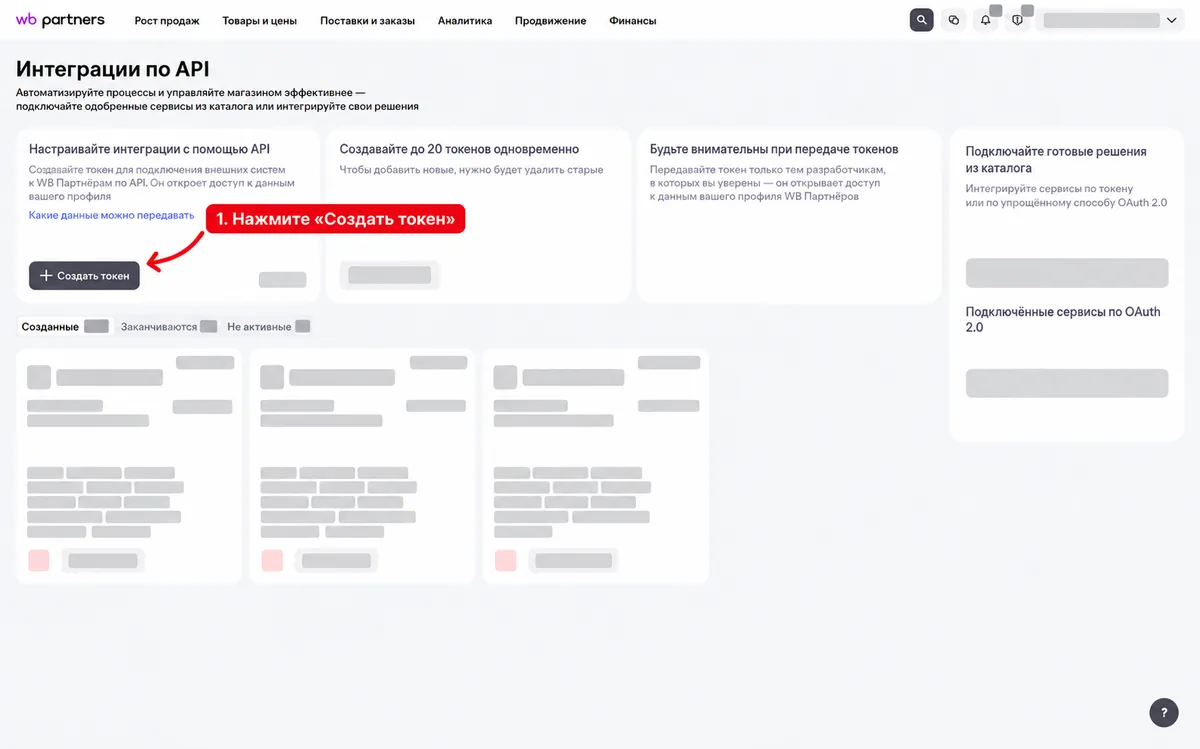
Стрелка показывает кнопку создания ключа.
- В окне сначала посмотрите вкладку «Для сервиса из каталога». Если там есть Fulfillment Lite, выберите его. Если нет, откройте «Для интеграции вручную».
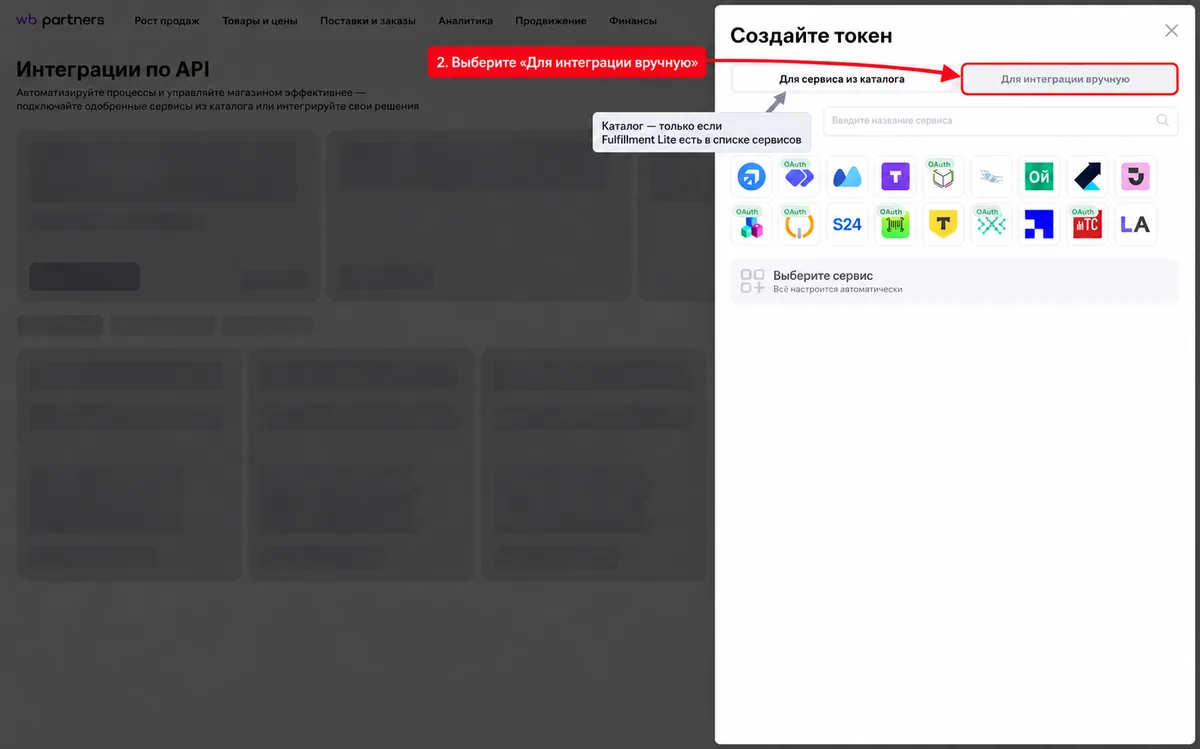
Запасной путь, когда Fulfillment Lite нет в каталоге.
- Выберите «Базовый токен».
- Напишите понятное имя, например «Fulfillment Lite». На права оно не влияет.
- Отметьте раздел «Маркетплейс». Другие разделы не нужны.
- Оставьте режим «Чтение и запись». Если оставить только чтение, склад не сможет сообщить Wildberries о сборке и отгрузке.
- Проверьте всё ещё раз и нажмите «Создать токен».
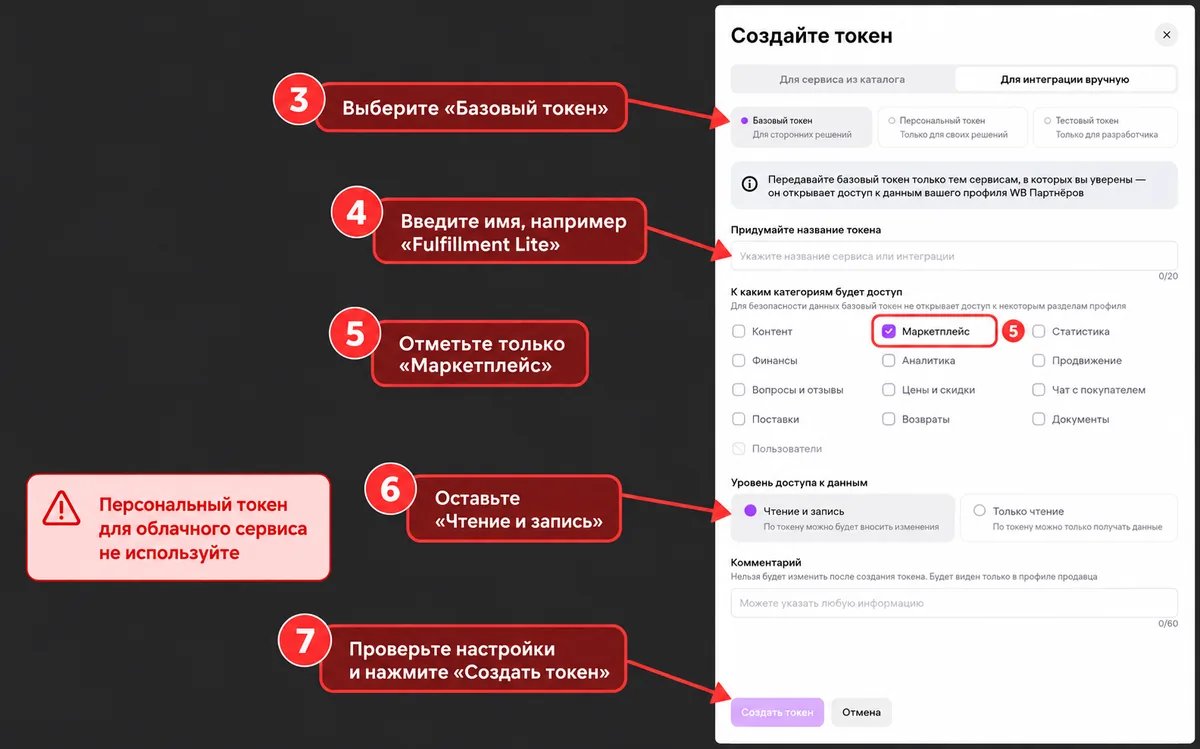
Рамка и стрелки показывают нужные настройки.
- Скопируйте ключ целиком, от первого знака до последнего. Не отправляйте его в чат, письмо или обращение.
Персональный ключ не подойдёт, даже со всеми правами: Wildberries запрещает отдавать его другим программам, и Fulfillment Lite откажет сразу.
Затем подключите магазин в Fulfillment Lite
Делает владелец кабинета селлера.
- Зайдите в свой кабинет Fulfillment Lite, в блоке «FBS-заказы» нажмите «Мои FBS-заказы», затем «Мой магазин на маркетплейсе».
- В блоке «Подключить магазин» в поле «Склад, который будет собирать заказы» выберите свой склад.
- В поле «Маркетплейс» выберите Wildberries. Под полем появится подсказка, какой ключ нужен.
- В поле «Название вашего магазина» напишите, как магазин называется у вас в кабинете Wildberries. Это нужно, чтобы вы и склад не перепутали магазины.
- В поле «Ключ доступа из кабинета магазина» вставьте ключ целиком.
- Галочку «Сначала проверочный режим» для настоящего магазина не ставьте. Она нужна только для проверочного ключа Wildberries с ненастоящими заказами.
- Поставьте галочку «Я разрешаю складу работать с моим магазином».
- Нажмите «Подключить магазин».
Как выглядит успешное подключение
Сразу после нажатия вверху экрана появится одна из двух надписей:
- «Магазин подключён. Заказы начнут приходить на склад сами». Всё прошло, первый заказ обычно приходит через несколько минут.
- «Ключ принят, магазин пока не подключён: склад проверяет ключ у магазина сам». Это нормально. Ничего вставлять заново не нужно, обновите страницу через несколько минут.
Всё готово, когда в таблице «Подключённые магазины» в строке вашего магазина:
| Столбец | Что видно |
|---|---|
| «Магазин» | Ваше название и в скобках «Wildberries, боевой режим» |
| «Склад» | Склад, который собирает заказы |
| «Состояние» | Зелёная отметка «магазин подключён» |
| «Ключ доступа» | «годен до» и дата |
Пока проверка идёт, в столбце «Состояние» написано «ключ принят, идёт проверка».
Как выглядит первый заказ
- Покупатель оформляет заказ в Wildberries. Делать ничего не нужно.
- Нажмите «К списку заказов». Заказ Wildberries появится в списке сам, обычно через несколько минут. Номер заказа вы не вводили.
- Откройте заказ: виден состав, то есть что именно собрать.
- Склад соберёт заказ по штрихкодам, напечатает этикетку Wildberries и отгрузит. Вы следите за состоянием в том же списке.
Если магазин подключён, а заказ не появился, напишите менеджеру склада: он проверит, узнал ли склад товар из заказа. Подробнее — статья «Если кнопка неактивна или заказ не появился».
Если ваш склад не принимает заказы из магазина: ручной заказ
Подключение работает, но обмен с магазинами склад включает для себя отдельно. Различайте две надписи:
| Что на экране | Что это значит | Что делать |
|---|---|---|
| «Пока ни один ваш склад не принимает заказы прямо из магазина» | У вашего склада обмен с магазинами выключен. Подключение Wildberries при этом работает у других складов | Создавайте заказы вручную (шаги ниже) и напишите менеджеру склада |
| Вашего склада нет в списке «Склад, который будет собирать заказы» | Обмен выключен именно у этого склада | То же: ручной заказ и письмо менеджеру склада |
| «Этот склад пока не принимает заказы прямо из магазина» | То же самое, надпись после нажатия | То же: ручной заказ |
| «Обычное подключение Wildberries пока не готово на стороне склада» | Временная неполадка настройки у Fulfillment Lite, а не у вашего склада | Настоящий ключ не вставляйте, создавайте заказы вручную и напишите менеджеру склада |
Ручной заказ, пока обмен не включён:
- Селлер нажимает «К списку заказов», затем «Создать FBS-заказ».
- Селлер вписывает номер заказа из кабинета Wildberries и выбирает товар.
- Склад собирает и упаковывает заказ как обычно.
- Селлер этикетку и коды маркировки для ручного заказа берёт в кабинете Wildberries сам.
Если появилась ошибка
Каждая надпись об ошибке на экране содержит пронумерованные шаги «что делать». Самые частые:
| Что на экране | Что сделать |
|---|---|
| «Подключить новый магазин с этой страницы может только владелец кабинета» | Попросить владельца открыть этот экран |
| «Вставьте ключ доступа из кабинета магазина» | Скопировать ключ ещё раз и вставить целиком |
| «Без вашего согласия магазин не подключается» | Поставить галочку «Я разрешаю складу работать с моим магазином» |
| «Напишите, как называется ваш магазин в кабинете маркетплейса» | Вписать название магазина |
| «У вас ещё нет учтённого товара на этом складе» | Отправить поставку, дождаться приёмки и вернуться |
| «Подключить магазин этим ключом не получилось» | Проверить, что ключ скопирован целиком, и вставить ещё раз |
| «Сейчас склад не может безопасно сохранить ключ доступа» или «Боевой магазин сейчас подключить нельзя» | Ключ повторно не вставлять, написать менеджеру склада |
| «магазин не принял ключ доступа: выпустите новый» | Создать новый ключ в кабинете Wildberries и вставить через «Заменить ключ доступа» |
| «остановлено складом» | Написать менеджеру склада |
В письмо менеджеру склада приложите название магазина, дословный текст с экрана и скриншот. Сам ключ не присылайте никогда.
Если нужно заменить ключ или остановить обмен
- Заменить ключ. Под строкой магазина раскройте «Заменить ключ доступа», вставьте новый в поле «Новый ключ доступа» и нажмите «Сохранить новый ключ». Старый перестаёт работать сразу.
- Остановить приём заказов. Нажмите «Приостановить обмен». Новые заказы приходить не будут, начатые склад доделает. Вернуть: «Возобновить обмен».
Что система делает сама, а что делают люди
Сама, без нажатий: проверяет ключ, забирает новые заказы, узнаёт товар из заказа, откладывает его на складе, сообщает Wildberries коды маркировки, получает этикетку, передаёт поставку в доставку, принимает отмены от Wildberries.
Делают люди: селлер создаёт и вставляет ключ, готовит номенклатуру, меняет ключ, когда он истекает. Склад собирает, упаковывает и отгружает заказ. Передачу поставки в доставку отменить нельзя, см. статью «Как отгрузить заказ и что уже нельзя отменить».
Дальше
- Как склад собирает заказ: Как собрать FBS-заказ сканированием.
- Что умеет каждая площадка: Какие маркетплейсы и операции поддерживаются.
- Заказ не появился: Если кнопка неактивна или заказ не появился.