Как собрать и упаковать FBS-заказ сканированием
Содержание (14)
Кому нужна эта статья
Кладовщику, который первый раз встал за экран сборки. Менеджеру склада, который его учит.
Короткий ответ
Откройте задание, нажмите «Начать сборку» и сканируйте штрихкод каждой взятой единицы. Счётчик растёт сам. Когда собрано всё, пройдите чек-лист упаковки и нажмите «Отметить: упаковано». Если что-то не сходится, не придумывайте обход: откройте «Проблема с заданием».
Статус
| Что | Статус |
|---|---|
| Очередь заданий, сборка сканированием, счётчик, защита от двойного нажатия, блокировка упаковки, «Проблема с заданием» — на компьютере и на телефоне | Доступно |
| Запись кодов маркировки (КИЗ) в задании и их передача в Wildberries | На согласовании у Wildberries |
| Запись кодов маркировки (КИЗ) в задании и их передача в Яндекс Маркет | В разработке |
| Коды маркировки для ручных заказов любой площадки, включая Ozon | Доступно вручную, в кабинете маркетплейса |
Зачем это нужно
Сканер отвечает на один вопрос: точно ли в коробке то, что заказал покупатель. Если считать глазами, ошибку никто не заметит до претензии от маркетплейса. Сканирование ловит подмену на рабочем месте, когда её ещё можно исправить.
Экран не даёт упаковать недособранный заказ: кладовщику не нужно помнить, сколько осталось.
Что подготовить
- [ ] Вход на склад выполнен, в меню есть пункт «Сборка FBS».
- [ ] Сканер работает: щёлкните по полю «Скан штрихкода» и просканируйте любой товар — в поле появятся цифры.
- [ ] Задание в состоянии «Принят, товар отложен». Если «Новый, ждёт менеджера», собирать пока нечего.
- [ ] Тележка или место для собранного.
- [ ] Для заказа из подключённого магазина: этикетка площадки получена или будет получена до упаковки, см. статью «Как получить и распечатать этикетку».
- [ ] Если не сходится — не искать похожий товар, а открыть «Проблема с заданием».
Сборка: куда нажать
- В меню склада откройте «Сборка FBS». Вверху вкладки: «Все задания», «Можно работать», «Ждут этикетку», «Заберите лист у принтера». Самые срочные задания стоят сверху.
- Найдите задание и нажмите «Открыть задание» (у начатого — «Продолжить»).
- Наверху видно, на каком вы этапе: «Взять в работу» → «Сборка» → «Упаковка» → «Отгрузка». На телефоне этап и действие стоят в одной строке, например «Этап 2 из 4 Сборка».
- Нажмите «Начать сборку».
- В блоке «Что собрать» система показывает «Следующая позиция» и ячейку, где лежит товар.
- Возьмите товар и просканируйте штрихкод в поле «Скан штрихкода». Если сканер не сработал, введите цифры и нажмите «Посчитать».
- Повторяйте, пока не появится «Все позиции собраны.»
- У товара нет штрихкода или наклейка порвана: нажмите «Взял, без сканера» в строке этого товара. Посчитали лишнее — «Убрать одну».
- Если в задании есть блок «Данные о товаре по единицам», запишите код маркировки каждой единицы. Подробно — ниже.
Короткая инструкция «Как работать с заданием: 5 шагов» есть и в самой очереди: она свёрнута, нажмите на строку, чтобы раскрыть.
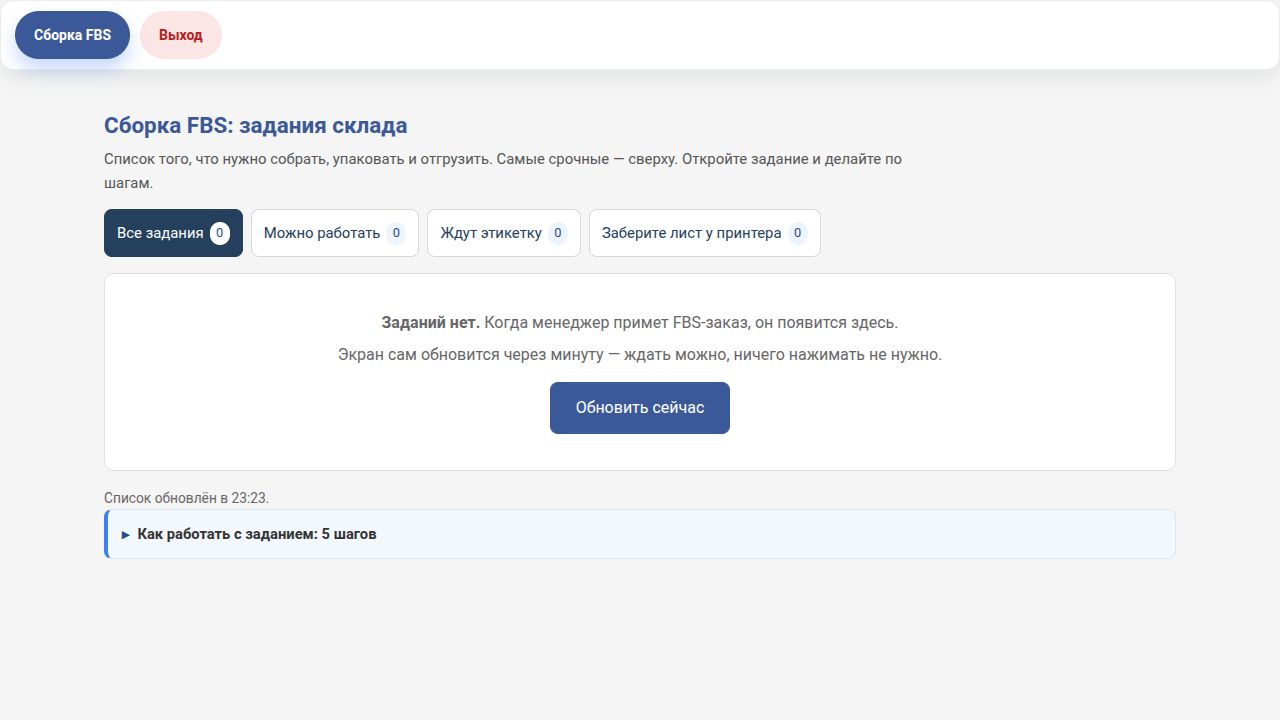
Очередь заданий на компьютере. Вверху меню кладовщика — только «Сборка FBS» и «Выход».
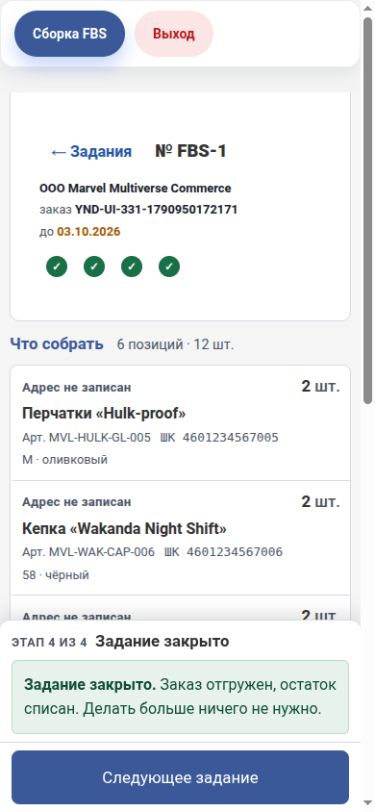
Задание на телефоне. Нижняя панель не закрывает список товаров.
Что произойдёт: просканировали штрихкод → сразу под полем зелёное «Посчитано.», счётчик «осталось N шт.» уменьшается, «Следующая позиция» переключается.
Как понять, что сборка закончена: 1. После каждого скана под полем сообщение — зелёное при успехе. 2. Строка «Следующая позиция · ещё N шт.» уменьшается. 3. В конце — «Все позиции собраны.» и «Всё собрано. Упакуйте заказ и наклейте этикетку.»
Коды маркировки при сборке
Код маркировки (КИЗ) — уникальный код «Честного знака» на конкретной единице товара. Площадка проверяет его до того, как разрешит отправку.
Заказ из подключённого Wildberries или Яндекс Маркета. В задании есть блок «Данные о товаре по единицам».
- Просканируйте код маркировки единицы в поле «Отсканируйте код на упаковке» и нажмите «Записать код».
- Код не читается — нажмите «Код не читается» в строке этой единицы. Отложится только эта единица, остальной заказ можно собирать дальше.
- После «Записать код» система в фоне передаёт код площадке и ждёт ответа «принято». Wildberries получает код отдельно. Яндекс Маркет получает его вместе с составом посылки: один заказ всегда едет одной посылкой.
- Признак успеха: в заголовке блока число «принято» равно числу единиц.
Если экран пишет «Магазин пока не готов принять данные по этому заказу», ничего делать не нужно: обновите страницу через несколько минут.
Заказ, созданный вручную (любая площадка, включая Ozon и Wildberries без подключения). Блока кодов маркировки в задании нет. Система коды не записывает и никуда не передаёт. Коды передаются вручную в кабинете маркетплейса, по его правилам.
Если площадка отвергла код маркировки
Отвергнутый код площадка больше не примет, повторять его бесполезно.
- В строке этой единицы нажмите «Заменить код».
- Возьмите другую единицу этого товара с целым кодом.
- Отсканируйте её код и запишите его.
- Не сканируйте отклонённый код повторно. Прежний код система сохраняет, чтобы его можно было вывести из оборота в «Честном знаке».
Перемаркировки (выпуска нового кода вместо испорченного) в системе нет.
Упаковка: куда нажать
После полной сборки в блоке упаковки появляется чек-лист и кнопка «Отметить: упаковано».
- Упакуйте товар.
- Пройдите чек-лист упаковки. В нём четыре отметки, и все четыре обязательны:
| № | Отметка | Что проверить |
|---|---|---|
| 1 | «Состав сверен» с числом позиций и штук | Количество в коробке совпадает с заказом. Если часть единиц отмечена «Взял, без сканера», под строкой написано, сколько штук пересчитать глазами. Пересчитайте |
| 2 | «Товар упакован» | Упаковка целая, закрыта, товар не выпадает |
| 3 | Про этикетку. Для заказа из подключённого магазина строка звучит как «Этикетка магазина напечатана здесь», для ручного заказа — «Этикетка маркетплейса взята из кабинета» | Номер заказа на этикетке совпадает с номером на экране |
| 4 | «Этикетка наклеена, штрихкод читается» | Этикетка наклеена ровно, без складок и скотча поверх штрихкода |
- Нажмите «Отметить: упаковано».
Как понять, что упаковано: задание переходит в состояние «Упакован, ждёт отгрузки», на шкале этапов активна «Отгрузка». Дальше — статья «Как отгрузить заказ и что уже нельзя отменить».
Для Яндекс Маркета: после упаковки и подтверждённой печати ярлыка система сама сообщает Маркету, что заказ собран. Это действие нельзя отменить: после него задание уже не изменить.
Когда кнопка «Отметить: упаковано» заблокирована
Это не сбой. Экран блокирует упаковку, если:
- собрано не всё — «Упаковать пока нельзя: осталось собрать N шт.» Упакованный недособранный заказ уедет с недостачей;
- нет этикетки площадки (заказ из подключённого магазина) — «Упаковать пока нельзя: этикетки магазина ещё нет.» Заклеенную коробку пришлось бы вскрывать;
- по заданию открыта проблема — «Склад остановил сборку». Шаги «начать сборку», «упаковать» и «отгрузить» ждут решения менеджера. Сканировать при этом можно, чтобы дособрать остальное.
Пока не отмечены все четыре пункта чек-листа, упаковку отметить нельзя. Отмечайте пункт только после того, как проверили его на деле.
Одно и то же нажатие второй раз не считается: при подвисшей связи экран ответит «Это повтор того же нажатия, второй раз не считаем».
Путь «Проблема с заданием»
Это обычный рабочий путь на случай, когда что-то не сходится.
- Внизу экрана задания раскройте «Проблема с заданием».
- Выберите причину из закрытого списка: «Товара нет на месте», «Штрихкод не совпадает», «Товар повреждён», «Не хватает количества», «Другое».
- Поле «Что именно случилось (можно не заполнять)» — по желанию.
- Нажмите «Позвать менеджера».
- Берите следующее задание. Это задание встанет и подсветится у менеджера.
Остановку снимает сотрудник с правом на изменение заказов кнопкой «Проблема решена, вернуть в работу» на карточке заказа.
Когда не сработает
- Задание в состоянии «Новый, ждёт менеджера». Экран ответит «Сканировать можно только во время сборки». Сначала менеджер нажимает «Принять и отложить товар».
- Заказ отменён. Экран напишет: «Заказ отменён. Собирать его не нужно: если товар уже взят, верните его на место.»
- Штрихкод не из этого задания. Не посчитается.
- У товара нет штрихкода. Используйте «Взял, без сканера». Такие единицы видны менеджеру в истории заказа.
- Вы ждёте, что система найдёт «похожий товар». Не найдёт. Похожий товар — это чужой заказ.
- Ручной заказ маркированного товара. Кодов маркировки в задании нет, передавайте их в кабинете маркетплейса.
Если появилась ошибка
Что приложить к письму в любом случае: номер задания и номер заказа на площадке, дословный текст с экрана, скриншот, вашу роль и время.
| Что на экране | Почему так | Что сделать сейчас | Как понять, что исправлено | Что приложить |
|---|---|---|---|---|
| «Этот штрихкод не из этого задания. Отложите товар и проверьте, что взяли.» | Не тот товар или чужая наклейка | Отложить товар, проверить по названию и ячейке. Товар точно тот — «Проблема с заданием» | Скан нужного товара засчитан | Фото штрихкода товара |
| «Такой штрихкод стоит сразу у нескольких товаров этого задания» | Два товара с одинаковым штрихкодом | Найти нужную строку и нажать у неё «Взял, без сканера» | Счётчик строки уменьшился | Названия обоих товаров |
| «Эта позиция уже собрана полностью. Лишнее не считаем.» | Нужное количество уже набрано | Вернуть лишнее на место | — | — |
| «Пусто. Отсканируйте штрихкод или введите его руками.» | Поле пустое | Щёлкнуть в поле «Скан штрихкода» и просканировать ещё раз | Под полем «Посчитано.» | — |
| «Слишком длинный код: в штрихкоде не больше 64 знаков.» | Отсканирован не штрихкод, например код маркировки | Найти обычный штрихкод. Код маркировки сканируют в блоке «Данные о товаре по единицам» | Скан засчитан | — |
| «Страница устарела. Обновите её и повторите.» | Страница долго была открыта | Обновить (F5) и повторить | Действие прошло | — |
| «Сканировать можно только во время сборки. Обновите страницу.» | Задание не в сборке | Обновить страницу и посмотреть этап | На экране этап «Сборка» | — |
| «Это повтор того же нажатия, второй раз не считаем» | Двойное нажатие | Посмотреть счётчик. Не хватает единицы — просканировать ещё раз | Счётчик верный | — |
| «Такой строки в этом задании нет. Обновите страницу.» | Состав изменился | Обновить страницу | Строки совпадают с заказом | — |
| «Упаковать пока нельзя: осталось собрать N шт.» | Собрано не всё | Досканировать | Кнопка «Отметить: упаковано» доступна | — |
| «Упаковать пока нельзя: этикетки магазина ещё нет.» | Этикетки площадки нет | Блок «Этикетка магазина»: «Подготовить этикетку», статья «Как получить и распечатать этикетку» | Состояние «Этикетка напечатана» | — |
| Кнопки шага исчезли, сверху «Склад остановил сборку» | Открыта проблема | Сканировать дальше. Снимает остановку менеджер | Кнопки шага вернулись | — |
| «Код не считался. Отсканируйте код на упаковке ещё раз.» | Код маркировки не прочитался | Ещё раз. Не читается — «Код не читается» | Код записан | Фото кода, если не читается ни одна единица |
| «Магазин пока не готов принять данные по этому заказу» | Площадка ещё не готова принять коды | Ничего. Обновить страницу через несколько минут | Число «принято» растёт | Если больше часа без изменений: номер заказа |
| Площадка отвергла код маркировки | Код не принят магазином | «Заменить код», другая единица, см. выше | Площадка приняла код другой единицы | Текст отказа с экрана |
| «Отметить заказ собранным в магазине пока нельзя…» (Маркет) | Пока готовилась отметка, в задании что-то изменилось | Не сдавать посылку. Обновить страницу и выполнить то, что просит экран | Отметка «собран» отправлена | Скриншот задания |
| «Этот заказ уже отмечен собранным в магазине, поэтому менять задание нельзя» (Маркет) | Отметка «собран» уже ушла в Маркет, это необратимо | Не вскрывать посылку, сдавать как есть. Если в заказе ошибка — сообщить администратору склада | — | Номер заказа Маркета, что не так в посылке |
| «Такой штрихкод…» на каждом товаре задания | Возможно, сканер печатает в другой раскладке клавиатуры | Сказать менеджеру склада, не переносить задание на бумагу | Скан засчитан | Модель сканера |
Что уйдёт во внешнюю систему
Только для заказов из подключённого магазина: записанные коды маркировки система передаёт площадке в фоне. Маркету после упаковки и печати ещё уходит отметка «собран». Для ручных заказов ничего никуда не уходит.
Что система делает сама / что остаётся человеку
Система сама: считает собранное, подсказывает позицию и ячейку, не считает одно нажатие дважды, не считает неоднозначный штрихкод, блокирует упаковку до полной сборки и (для подключённого магазина) до этикетки, отдельно считает единицы без сканера, пишет каждое действие в историю задания, передаёт коды маркировки площадке.
Остаётся человеку: взять товар, просканировать, отличить похожий от того же, пройти чек-лист упаковки, позвать менеджера, пересчитать глазами то, что отмечено без сканера, передать коды маркировки вручную для ручных заказов.
Этого нет: поиска замены или похожего товара, перемаркировки в «Честном знаке».
Дальше
- Следующий шаг: Как получить и распечатать этикетку.
- Потом: Как отгрузить заказ.